Wir haben den NodeJS-Support auf unseren Hosting-Angeboten seit dem 1. Februar 2023 eingeführt. Diese Funktion ermöglicht es allen, die NodeJS-Anwendungen auf ihrem Webhosting ausführen möchten, dies ganz einfach zu tun.
Um NodeJS in Ihrem Plesk-Panel zu konfigurieren, gehen Sie einfach in den Bereich Outils Développement (Entwicklungswerkzeuge) und klicken Sie auf NodeJS:
Auf der nächsten Seite können Sie die Elemente Ihrer Anwendung konfigurieren:
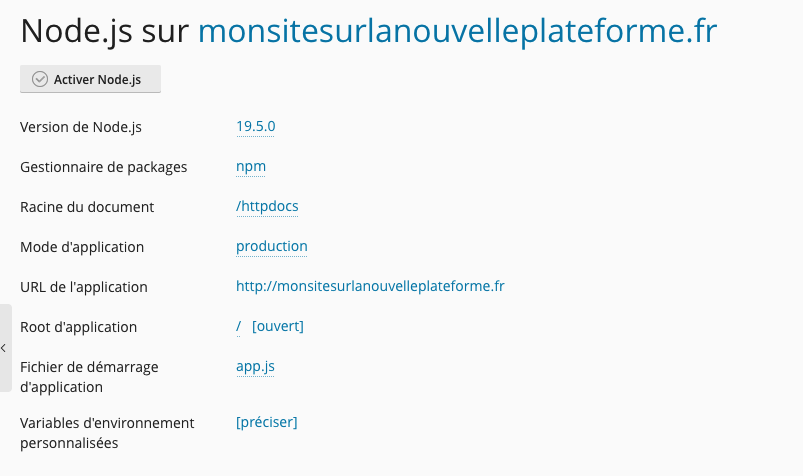
Hier sind die Details zu jeder Option:
Node.js-Version: Diese Option entspricht der aktuell ausgewählten Version der Laufzeitumgebung, die zum Ausführen Ihrer Anwendung verwendet wird. Klicken Sie auf die Versionsnummer, um eine andere Node.js-Version auszuwählen.
Dokumenten-Stammverzeichnis: Hier können Sie das Stammverzeichnis der Dokumente der Domain festlegen. Dies kann ein Unterverzeichnis des Hauptanwendungsverzeichnisses sein, das weiter unten angegeben wird.
Anwendungsmodus: Sie können „Développement“ (Entwicklung) oder „Production“ (Produktion) wählen oder einen benutzerdefinierten Modusnamen angeben. Die Umgebungsvariable NODE_ENV spiegelt Ihre Auswahl wider.
URL der Anwendung: Klicken Sie auf diese automatisch generierte URL, um die Anwendung in Ihrem Browser zu öffnen.
Anwendungsstammverzeichnis: Standardmäßig entspricht der Pfad des Anwendungsstammverzeichnisses dem Stammverzeichnis der Domain. Klicken Sie auf „[ouvert]“ (geöffnet), um über den Dateimanager auf den Inhalt des Anwendungsstammverzeichnisses zuzugreifen. Außerdem können Sie in Plesk für Linux auf den Pfad des aktuellen Anwendungsstammverzeichnisses klicken, um ein benutzerdefiniertes Verzeichnis festzulegen.
Startdatei der Anwendung: Standardmäßig lautet der Name der Startdatei app.js. Klicken Sie darauf, um einen benutzerdefinierten Namen anzugeben.
Benutzerdefinierte Umgebungsvariablen: Hier sehen Sie die Liste der benutzerdefinierten Umgebungsvariablen, die Sie für Ihre Anwendung festgelegt haben (falls vorhanden). Klicken Sie auf „[préciser]“ (angeben), um Umgebungsvariablen für Ihre Anwendung hinzuzufügen oder zu entfernen.
- Klicken Sie auf Variable hinzufügen, um der Liste eine Umgebungsvariable hinzuzufügen. Geben Sie den Namen der Variable in das linke Feld und den gewünschten Wert rechts ein.
- Bearbeiten Sie bestehende Variablen, indem Sie auf das entsprechende Feld klicken und den neuen Namen bzw. den neuen Wert eingeben.
- Klicken Sie neben der gewünschten Variable in der Liste auf Löschen.
Klicken Sie auf OK, wenn Sie fertig sind.
Wenn das Hauptanwendungsverzeichnis die Konfigurationsdatei package.json enthält, sind zwei weitere Optionen verfügbar:
- NPM installieren. Installiert die in der Datei package.json beschriebenen Pakete.
- Skript ausführen. Führt einen in der Sektion „Scripts“ der Datei package.json angegebenen Befehl aus. Geben Sie den Namen des auszuführenden Skripts sowie alle erforderlichen Parameter an und klicken Sie auf OK.
Wenn Ihre Anwendung die Konfigurationsdateien package.json, Gruntfile.js, gulpfile.js oder webpack.config.js enthält, sind diese im Bereich „Accès aux fichiers de configuration“ (Zugriff auf Konfigurationsdateien) auf der rechten Seite sichtbar. Klicken Sie auf den Namen einer Konfigurationsdatei, um sie zu öffnen und zu bearbeiten.
Wenn Sie die Konfiguration Ihrer Anwendung abgeschlossen haben, klicken Sie auf Activer Node.js (Node.js aktivieren), um sie zu starten:
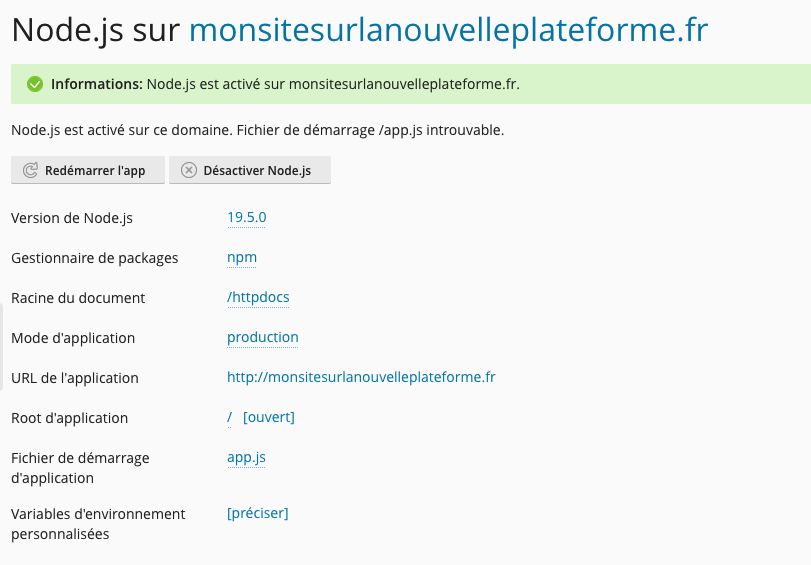
Bei Bedarf können Sie die Anwendung über die Schaltfläche Redémmarer l'app (App neu starten) neu starten: