
Aufgetretenes Problem#
Sie haben Probleme mit Verlangsamungen bei Ihrem Linux-Server
Ursache#
Wahrscheinlich ist eine der Ressourcen Ihres Servers ausgelastet: CPU, RAM, Festplatten-E/A oder Netzwerk. Dies kann an einem Prozess mit hohem Verbrauch liegen.
Lösung#
CPU-Last überprüfen#
- Verbinden Sie sich per SSH mit Ihrem VPS-Server
- Führen Sie den Befehl
top -o %CPUaus, mit dem Sie die CPU-Auslastung jedes Prozesses überprüfen können.
Zum Beispiel:
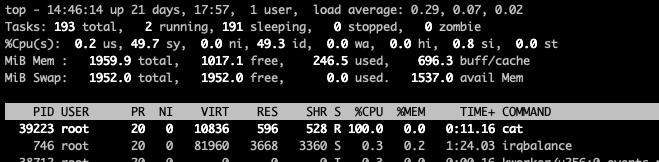
In unserem Beispiel können wir sehen, dass der Prozess cat 100% der CPU unseres Servers verbraucht. Er ist also wahrscheinlich die Ursache des Problems.
- Sie können den betreffenden Prozess beenden, indem Sie die PID aus der ersten Spalte verwenden:
kill -9 39223 - Überprüfen Sie erneut mit dem Befehl
top -o %CPU, ob die CPU-Auslastung wieder in Ordnung ist:
Zum Beispiel:
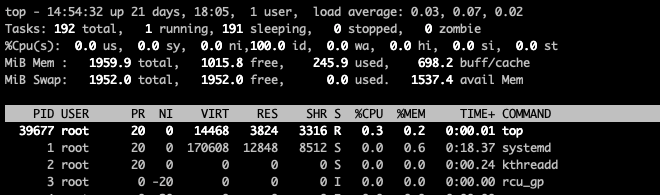
In unserem Beispiel ist das Problem behoben, wir haben keine hohe CPU-Auslastung mehr.
Arbeitsspeicher-Auslastung überprüfen#
- Verbinden Sie sich per SSH mit Ihrem VPS-Server
- Führen Sie den Befehl
top -o %MEMaus, mit dem Sie die Speicherauslastung jedes Prozesses überprüfen können.
Zum Beispiel:
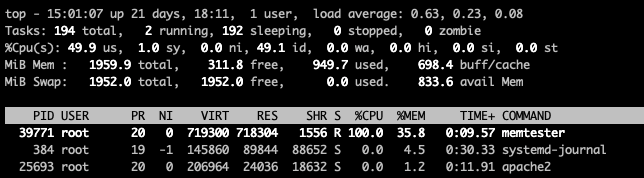
In unserem Beispiel können wir sehen, dass der Prozess memtester 35% des Arbeitsspeichers unseres Servers verbraucht. Er ist also wahrscheinlich die Ursache des Problems.
- Sie können den betreffenden Prozess beenden, indem Sie die PID aus der ersten Spalte verwenden:
kill -9 39771 - Überprüfen Sie erneut mit dem Befehl
top -o %MEM, ob die Auslastung wieder in Ordnung ist:
In unserem Beispiel ist das Problem behoben, wir haben keine hohe Arbeitsspeicher-Auslastung mehr.
Festplatten-E/A-Last überprüfen#
- Verbinden Sie sich per SSH mit Ihrem VPS-Server
- Installieren Sie iotop auf Ihrem VPS mit dem Befehl
apt install iotop -yunter Debian/Ubuntu oderyum install iotop -yunter Centos. - Führen Sie den Befehl
iotopaus, mit dem Sie die gesamte E/A-Auslastung sowie die jedes einzelnen Prozesses überprüfen können.
Zum Beispiel:

In unserem Beispiel können wir sehen, dass der Prozess dd 64% der E/A verbraucht und 366M/s auf die Festplatten unseres Servers schreibt. Er ist also wahrscheinlich die Ursache des Problems.
- Sie können den betreffenden Prozess beenden, indem Sie die TID aus der ersten Spalte verwenden:
kill -9 39963 - Überprüfen Sie erneut mit dem Befehl
iotop, ob die E/A-Auslastung wieder in Ordnung ist:

In unserem Beispiel ist das Problem behoben, wir haben keine hohe E/A-Auslastung auf unseren Festplatten mehr.
Netzwerklast überprüfen#
- Verbinden Sie sich per SSH mit Ihrem VPS-Server
- Installieren Sie nload und nethogs auf Ihrem VPS mit dem Befehl
apt install nload nethogs -yunter Debian/Ubuntu oderyum install nload nethogs -yunter Centos. - Führen Sie den Befehl
nloadaus, um die gesamte Netzwerklast Ihres Servers zu überprüfen.
Zum Beispiel:
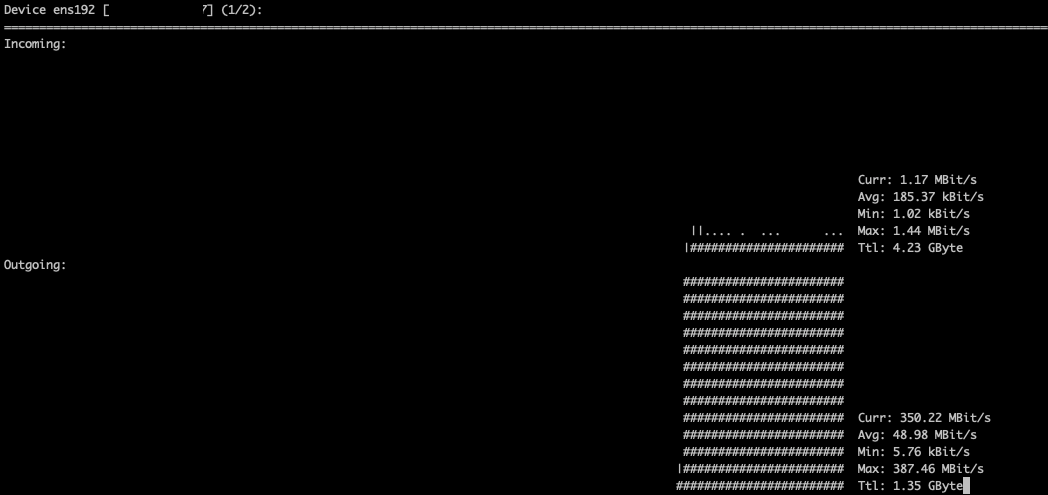
In unserem Beispiel stellen wir fest, dass unser Server 350Mb/s sendet.
- Führen Sie anschließend den Befehl
nethogsaus, mit dem Sie den Netzwerkverkehr Prozess für Prozess überprüfen können.
Zum Beispiel:

In unserem Beispiel können wir sehen, dass der Prozess ssh der Prozess mit der meisten ausgehenden Netzwerkaktivität ist. Das scheint gut mit dem über nload festgestellten Datenverkehr übereinzustimmen. Er ist also wahrscheinlich die Ursache des Problems.
- Sie können den betreffenden Prozess beenden, indem Sie die PID aus der ersten Spalte verwenden:
kill -9 41051 - Überprüfen Sie erneut mit dem Befehl
nload, ob die Netzwerkauslastung wieder in Ordnung ist:
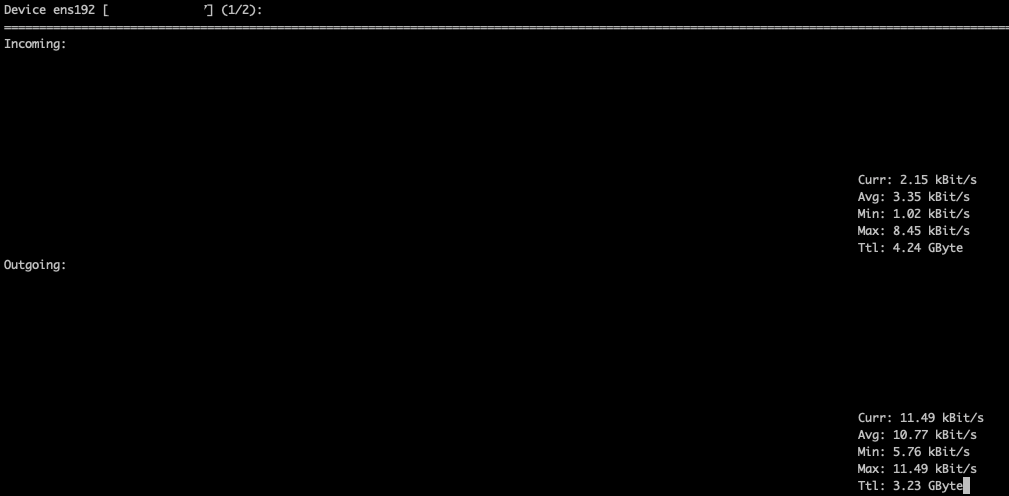
In unserem Beispiel ist das Problem behoben, wir haben keine hohe Auslastung im Netzwerk unseres Servers mehr.
Das Problem lässt sich mit diesen Überprüfungen nicht identifizieren#
Wir empfehlen Ihnen, den technischen Support zu kontaktieren, damit wir auf unserer Seite eingehend die Ursache der Verlangsamungen überprüfen können, die Ihren Server beeinträchtigen können.